
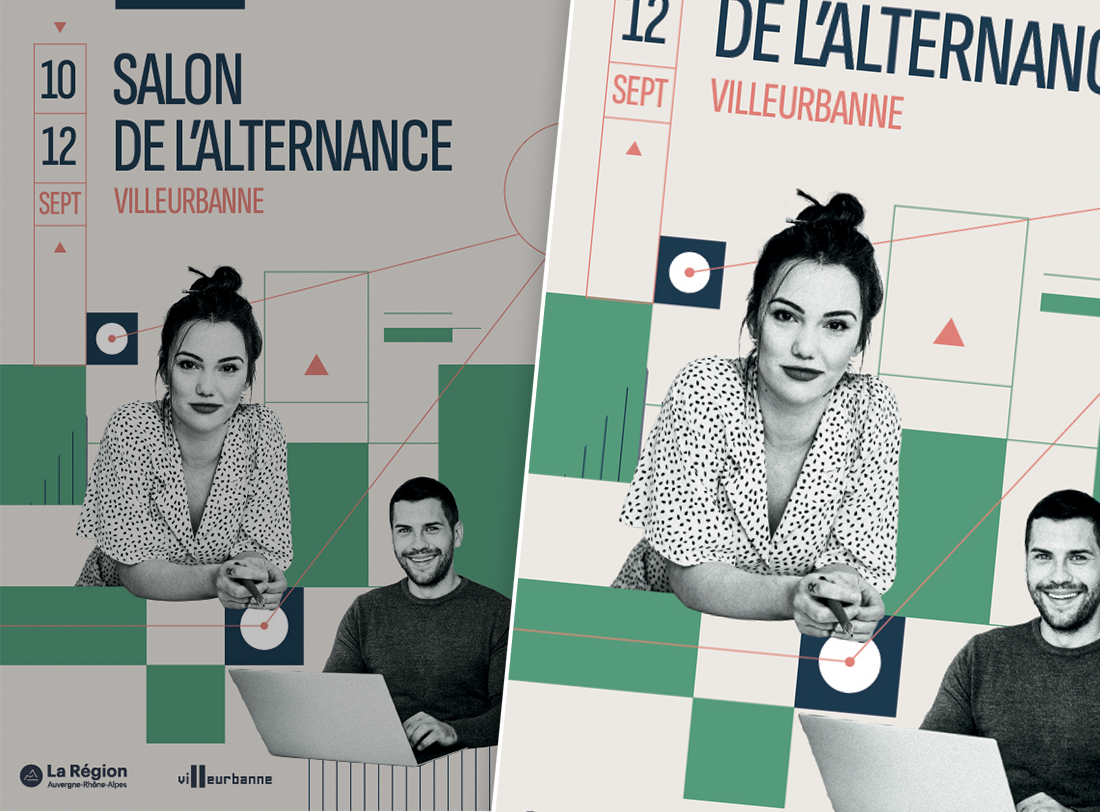
Objectifs :
- Importer et intégrer des visuels bitmap
- Créer des formes vectorielles complémentaires
- Gérer les plans de travail pour des formats print et web
- Exporter dans les formats adaptés à chaque usage

Importation des visuels
Ouvrez le fichier projet-Affiche.ai et centrez l’écran sur le premier plan de travail.
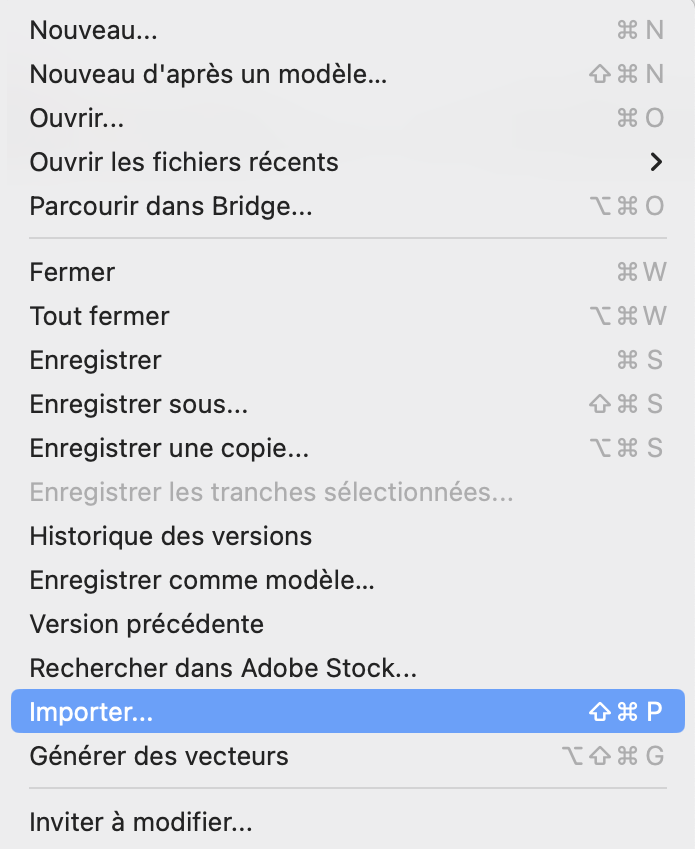
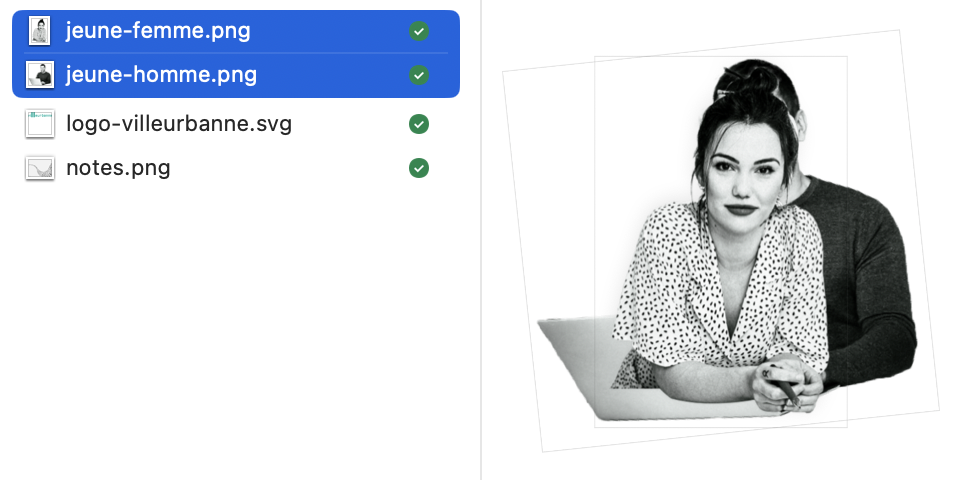
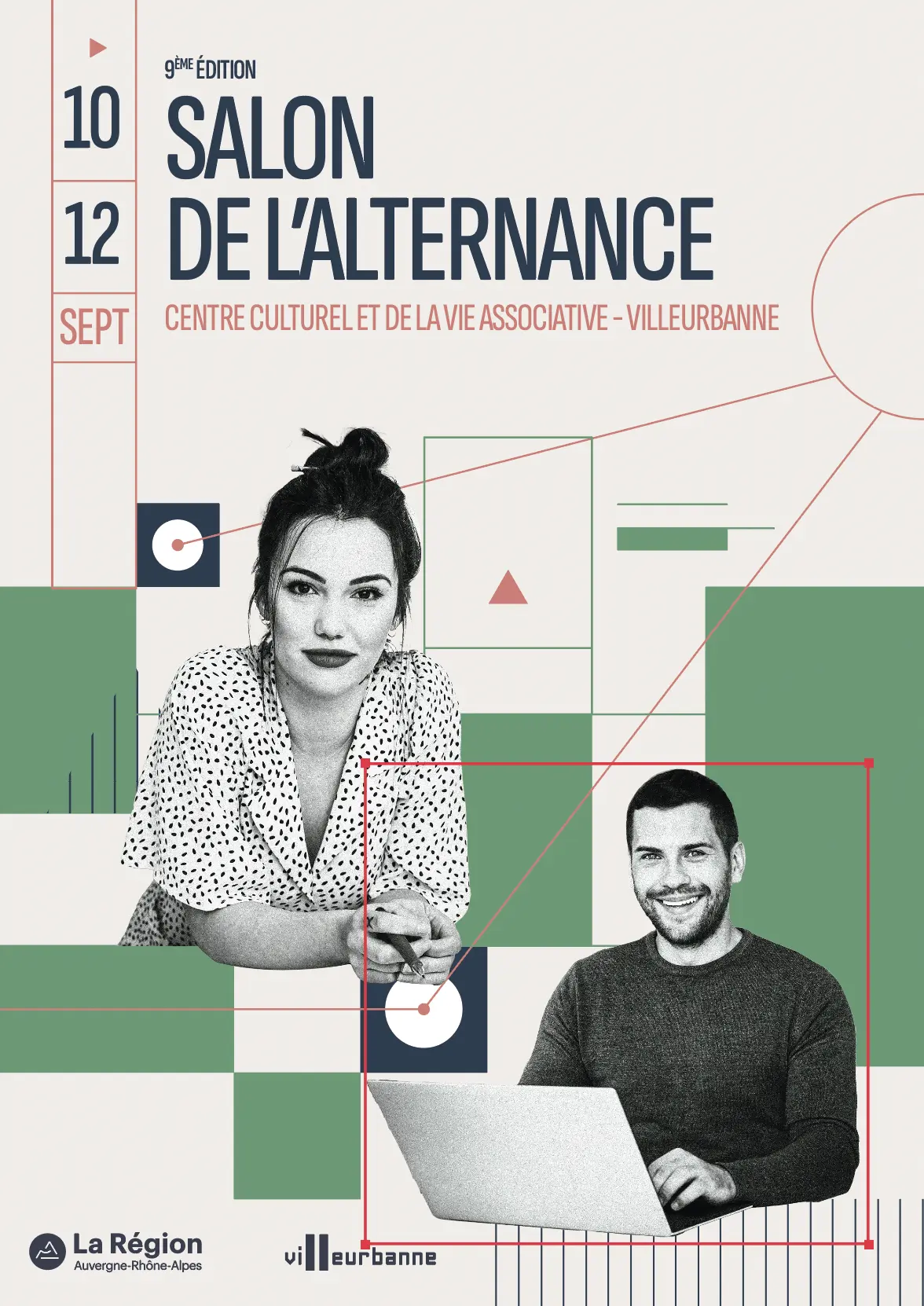
Importer les deux fichiers jeune-homme.png et jeune-femme.png du dossier Sources.
Avec la flèche noire , sélectionnez et placez chaque visuel sur le plan de travail.


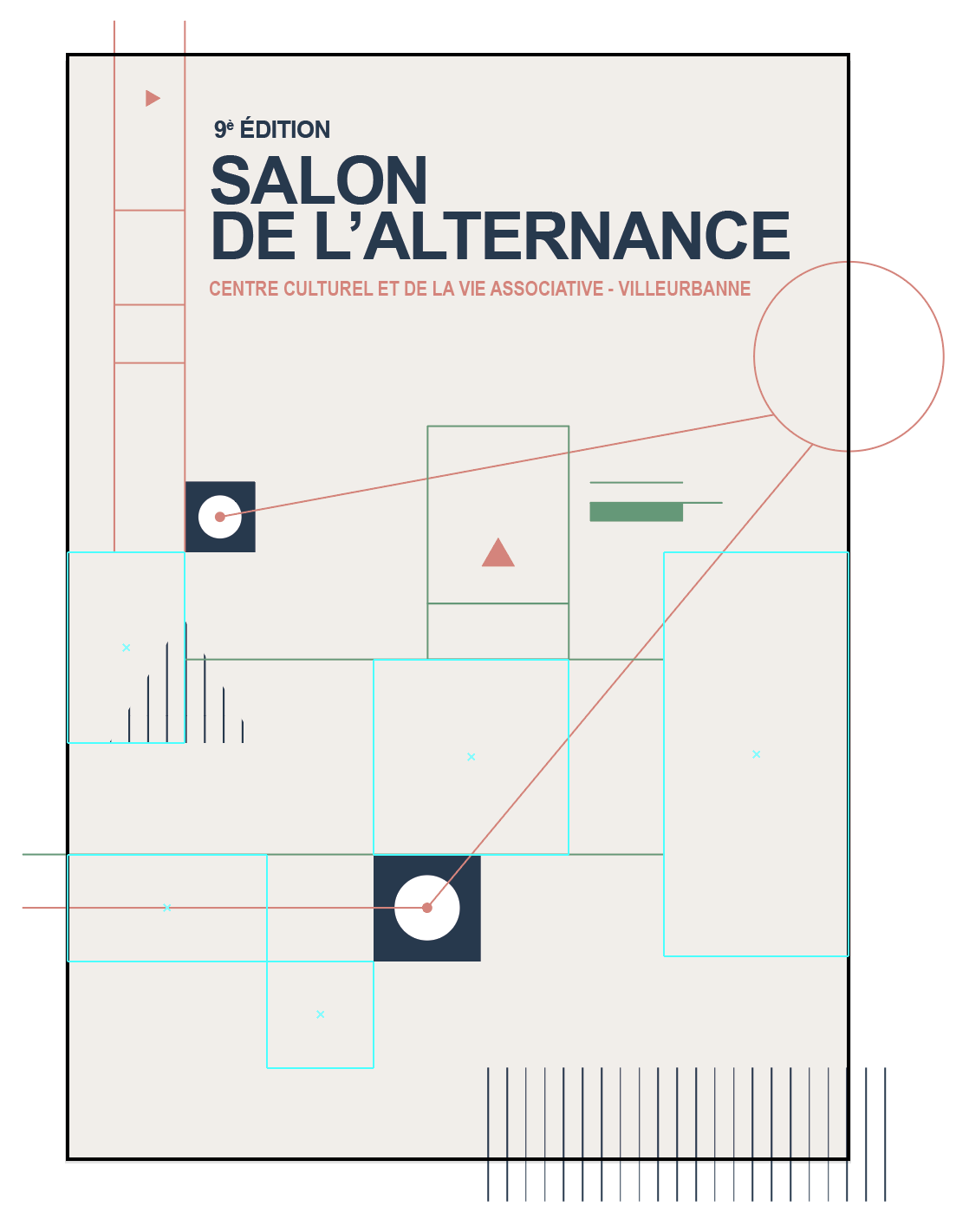
Création des vecteurs
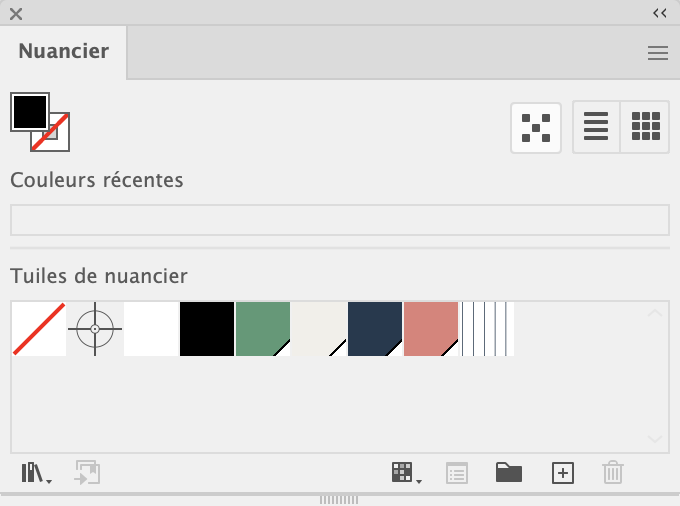
Affichez le Nuancier Menu Fenêtre|Nuancier et choisissez la couleur verte comme couleur de fond
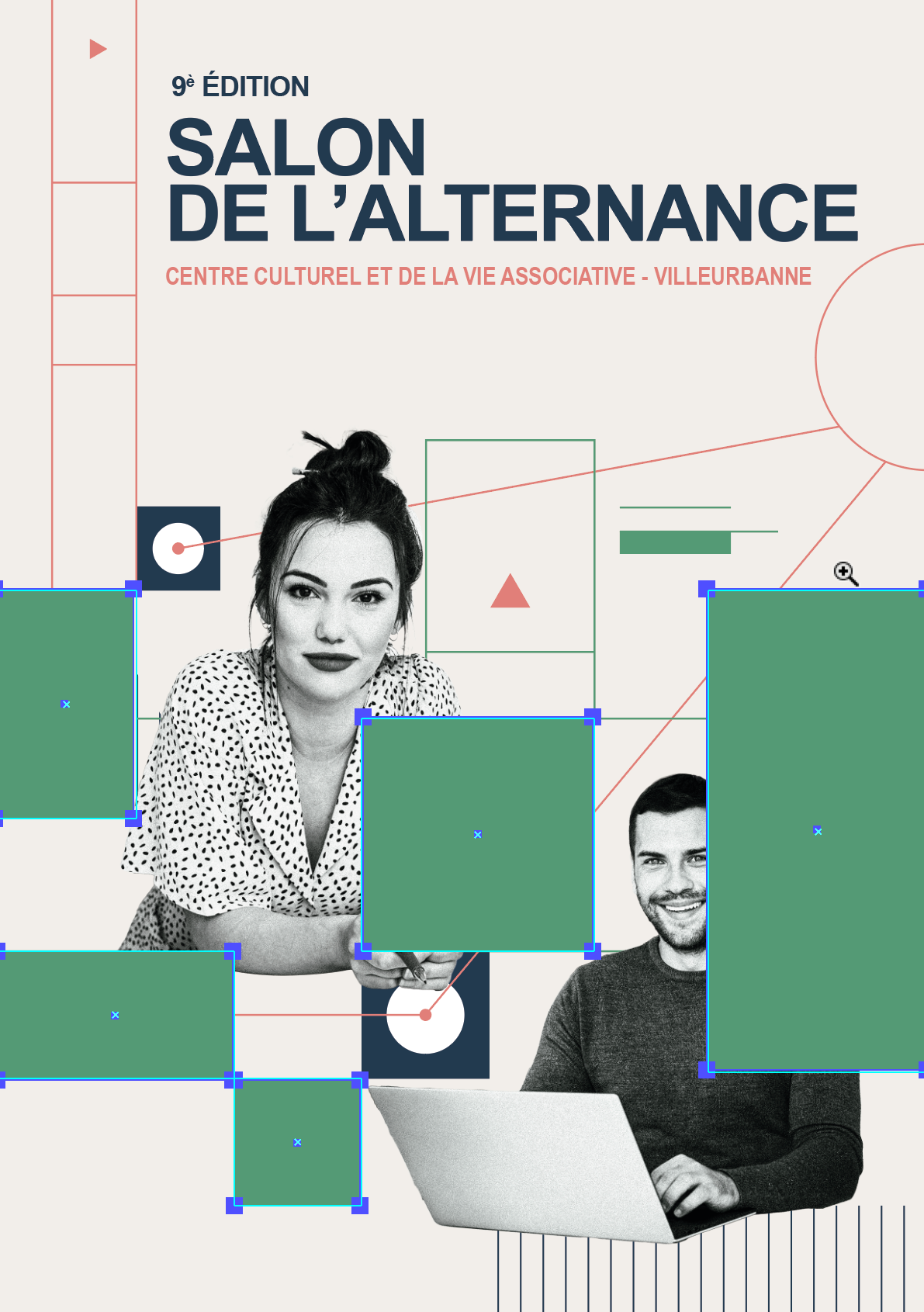
Choisissez l’outil et tracez cinq rectangles en suivant ou non les repères.
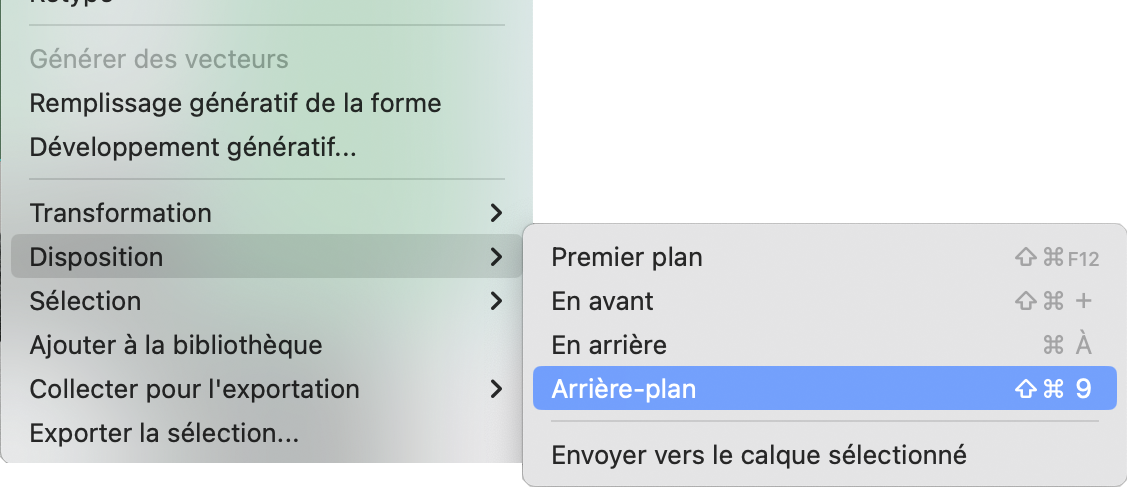
Sélectionnez les rectangles et placez-les en arrière-plan Clic droit | Disposition | Arrière-plan
Saisir les textes
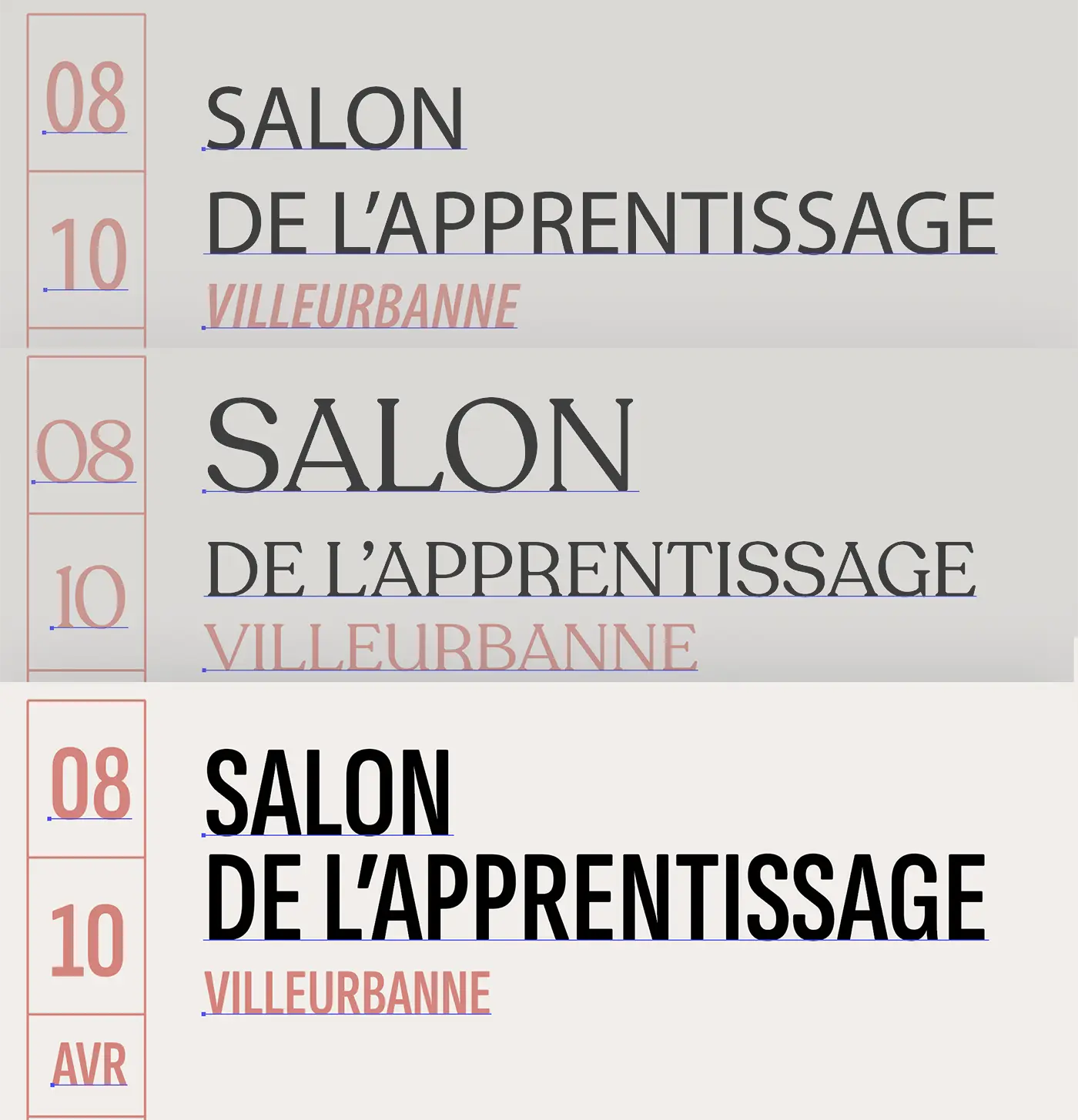
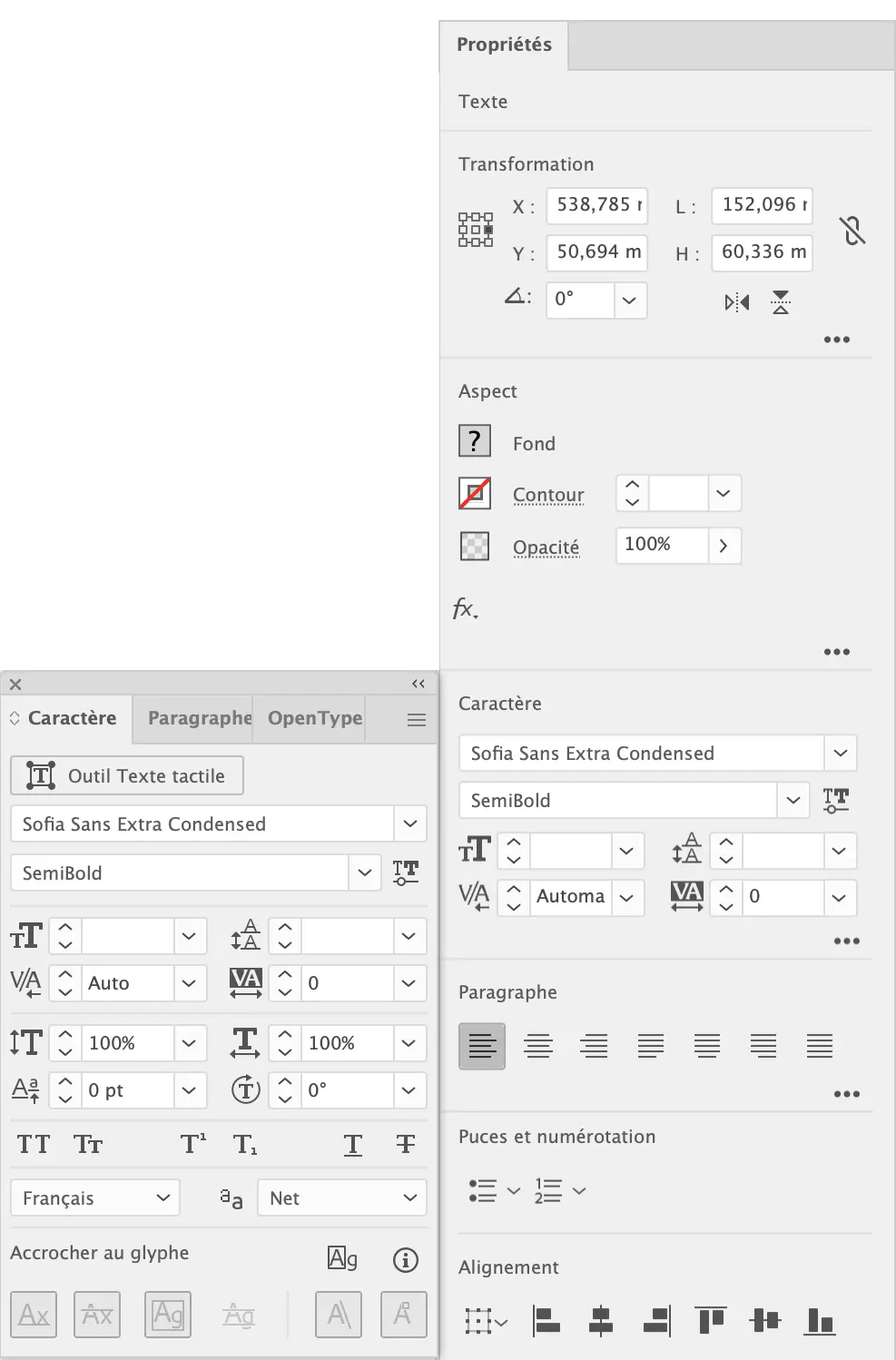
Sélectionnez l’outil et saisissez la date de l’événement. Créez des champs de texte indépendants pour les placer plus librement
Personnalisez-les (famille, taille, couleur, interlettrage…) à l’aide de la fenêtre Caractère ou des propriétés contextuelles.
Intégrer les logos
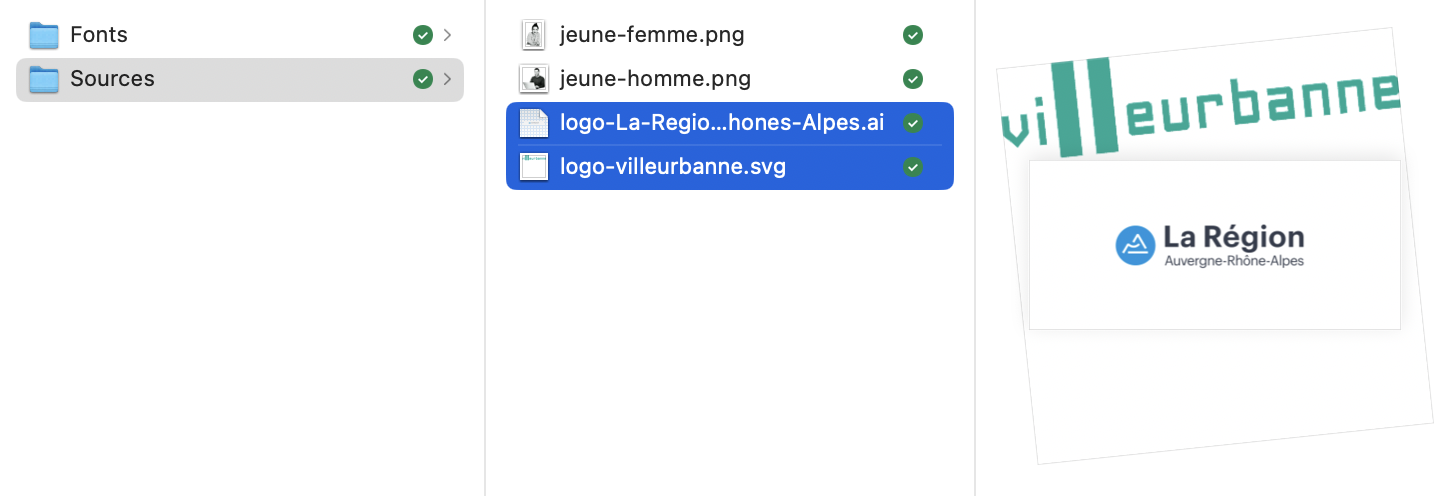
Ouvrez les fichiers logos du dossiers Sources : privilégiez toujours les formats vectoriels aux formats bitmap pour les éléments graphiques (logos, icônes, illustrations) pour plus de flexibilité.
Copiez-les et collez-les dans le fichier principal.
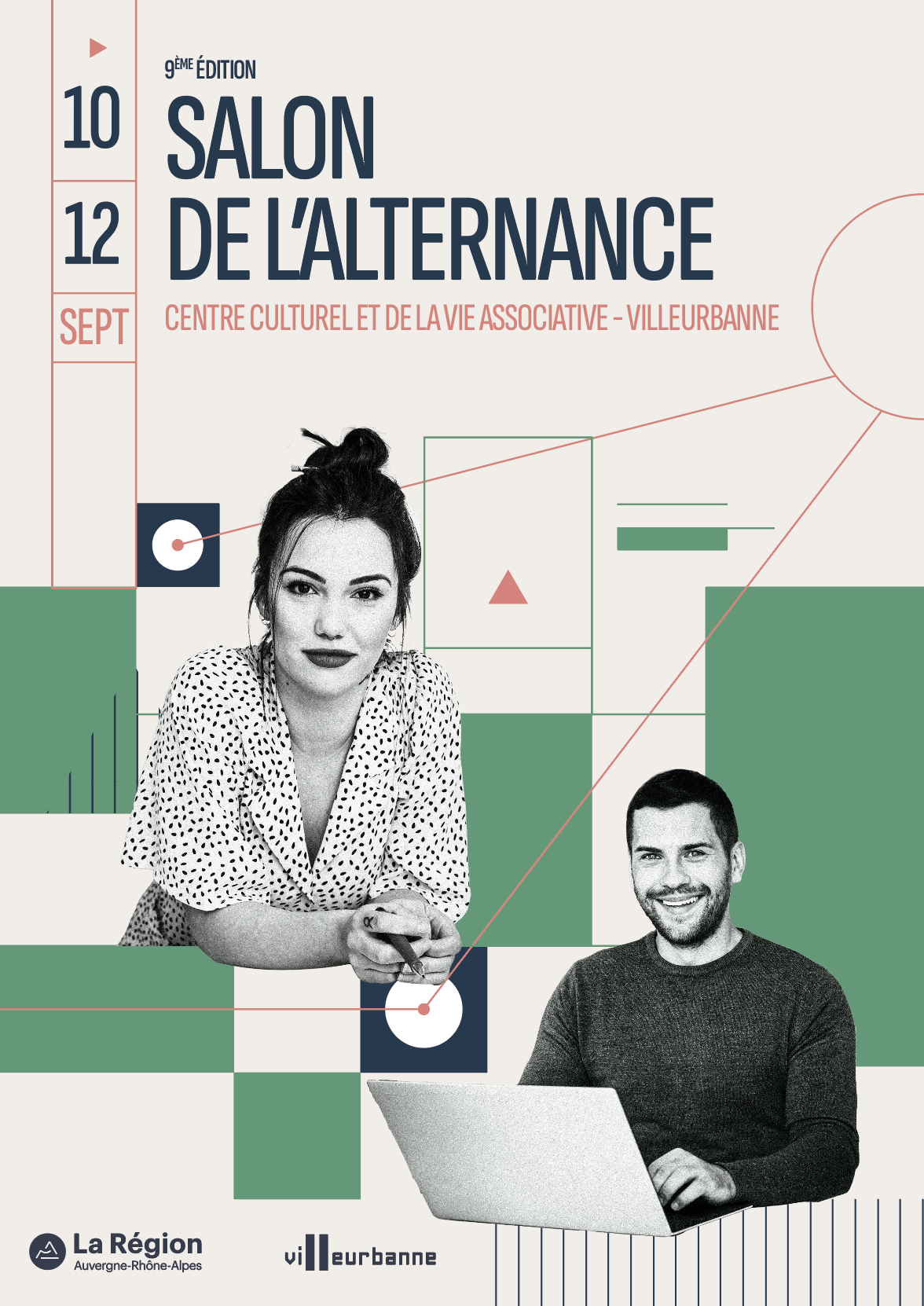
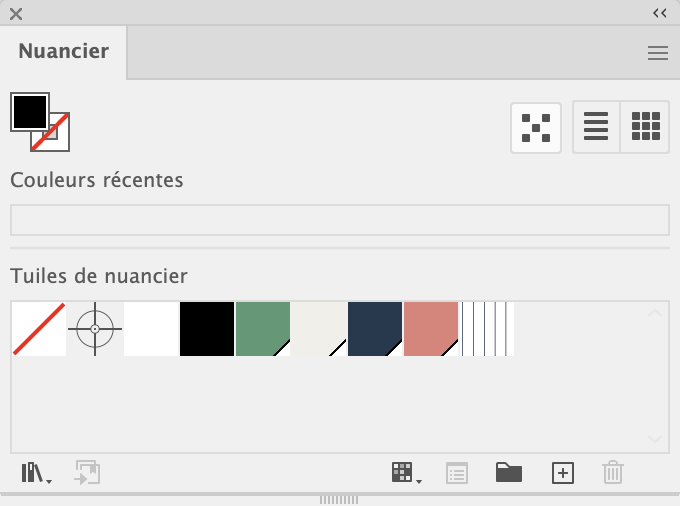
Réduisez leur échelle, placez-les en bas de l’affiche puis choisissez une couleur du Nuancier pour homogénéiser leur apparence.

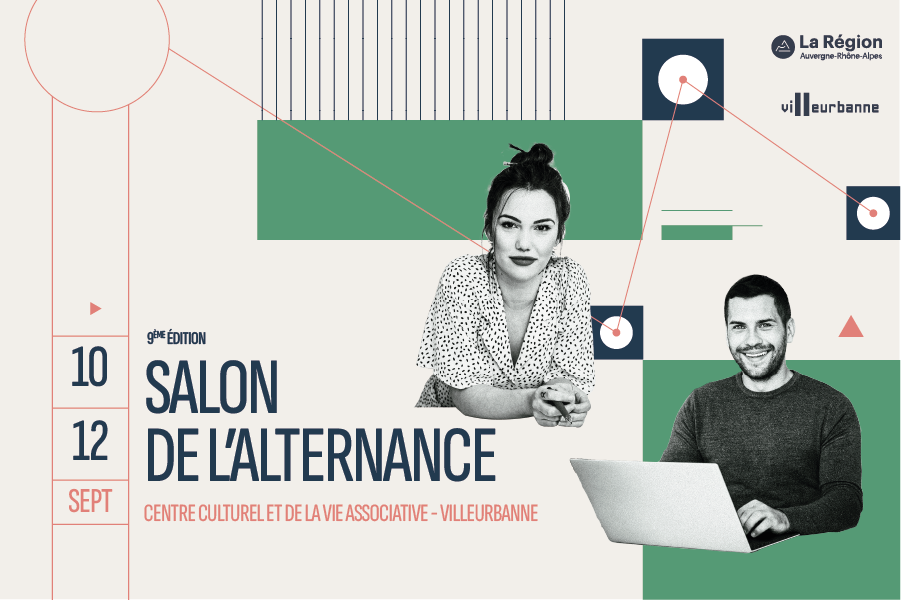
Déclinaison pour les réseaux sociaux
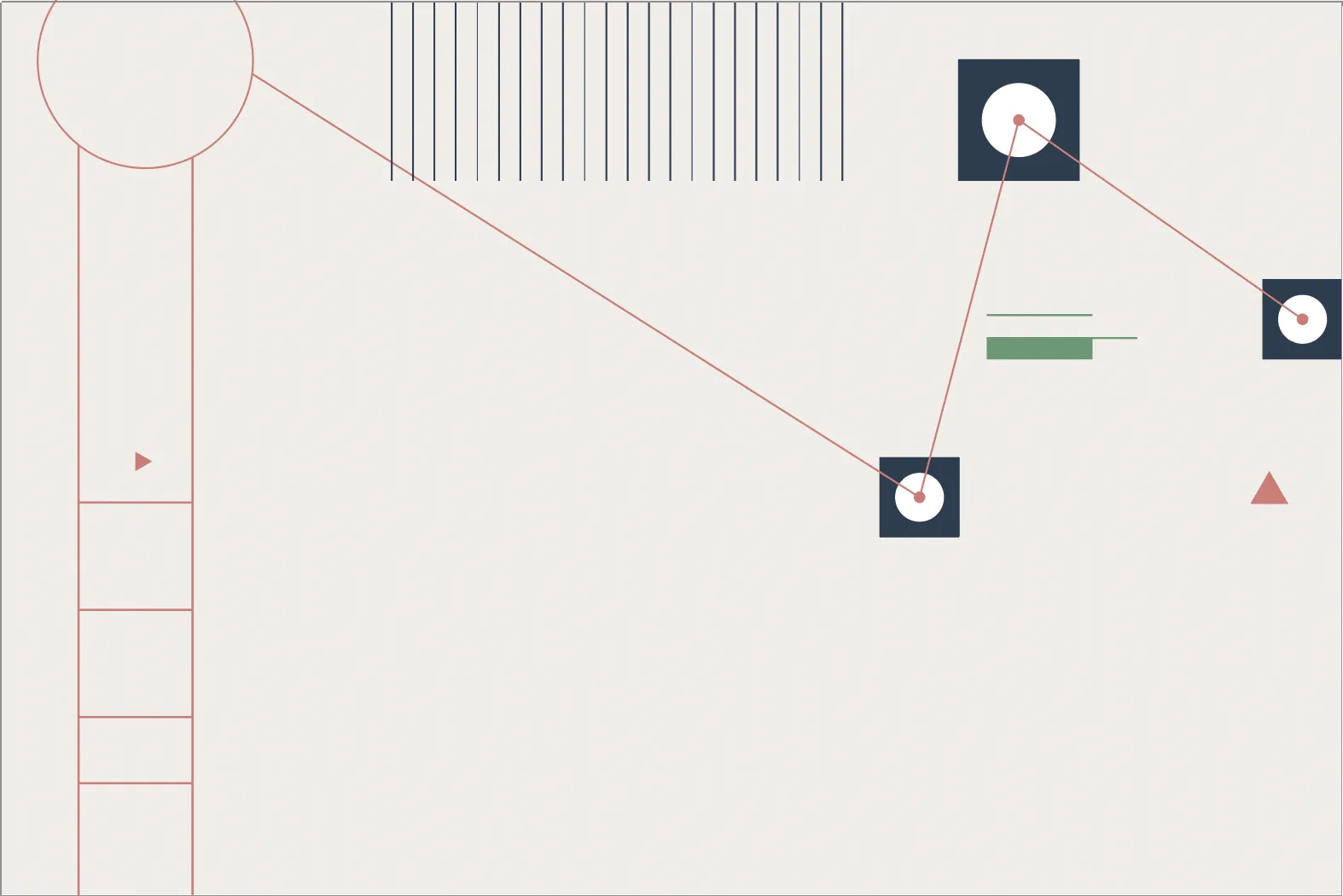
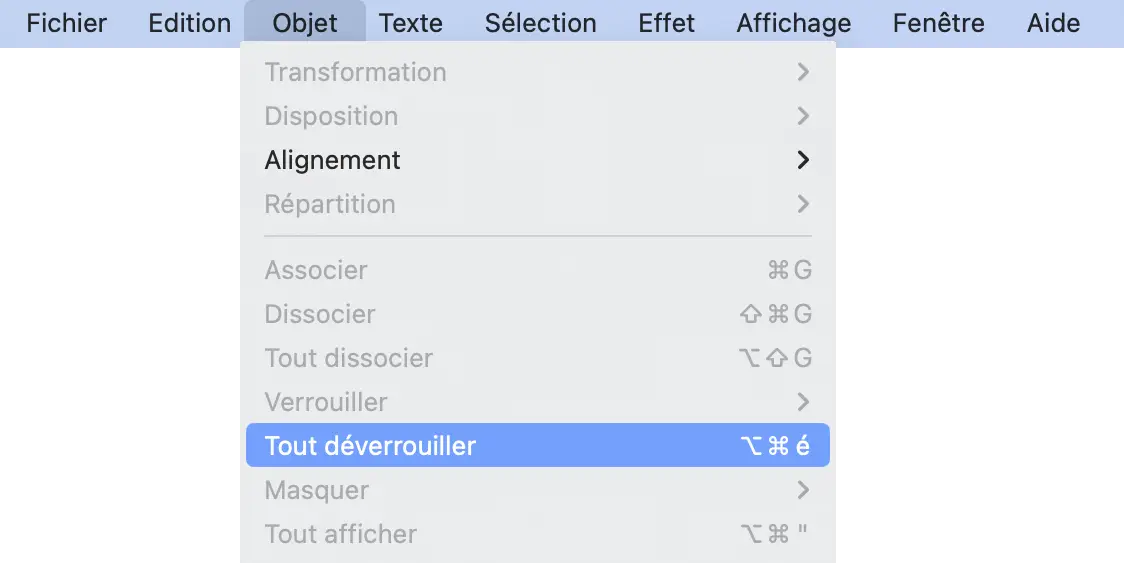
Pour décliner l’affiche A4 en une publication numérique (ici, un post Linkedin), centrez votre écran sur le second plan de travail. Vous pouvez repositionner les éléments déjà présents : déverrouillez-les via le Menu Objet | Tout déverrouiller
Dupliquez les éléments du premier plan de travail vers le second : sélectionnez-les tous, puis faites glisser tout en maintenant Alt (Windows) ou Option (Mac).
Ré-agencez la composition pour l’adapter à sa nouvelle diffusion. Vous pouvez aussi en profiter pour tester une harmonie colorée différente via la Recoloration générative.
Exportation pour le print et le web
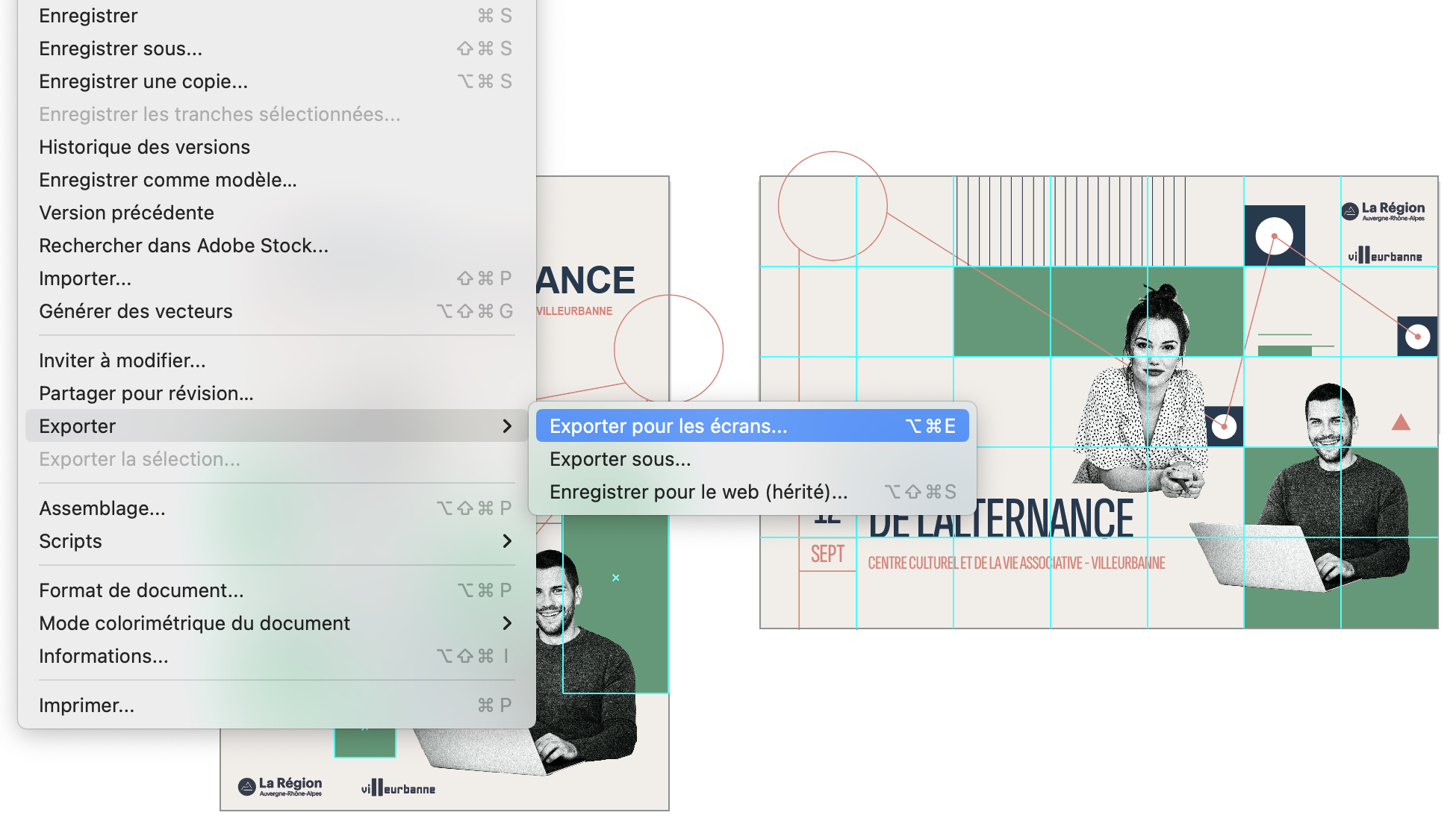
Enregistrez une dernière fois votre fichier source Menu Fichier|Enregistrer au format .ai puis exportez les plans de travail pour une diffusion numérique Menu Fichier | Exporter|Exporter pour les écrans
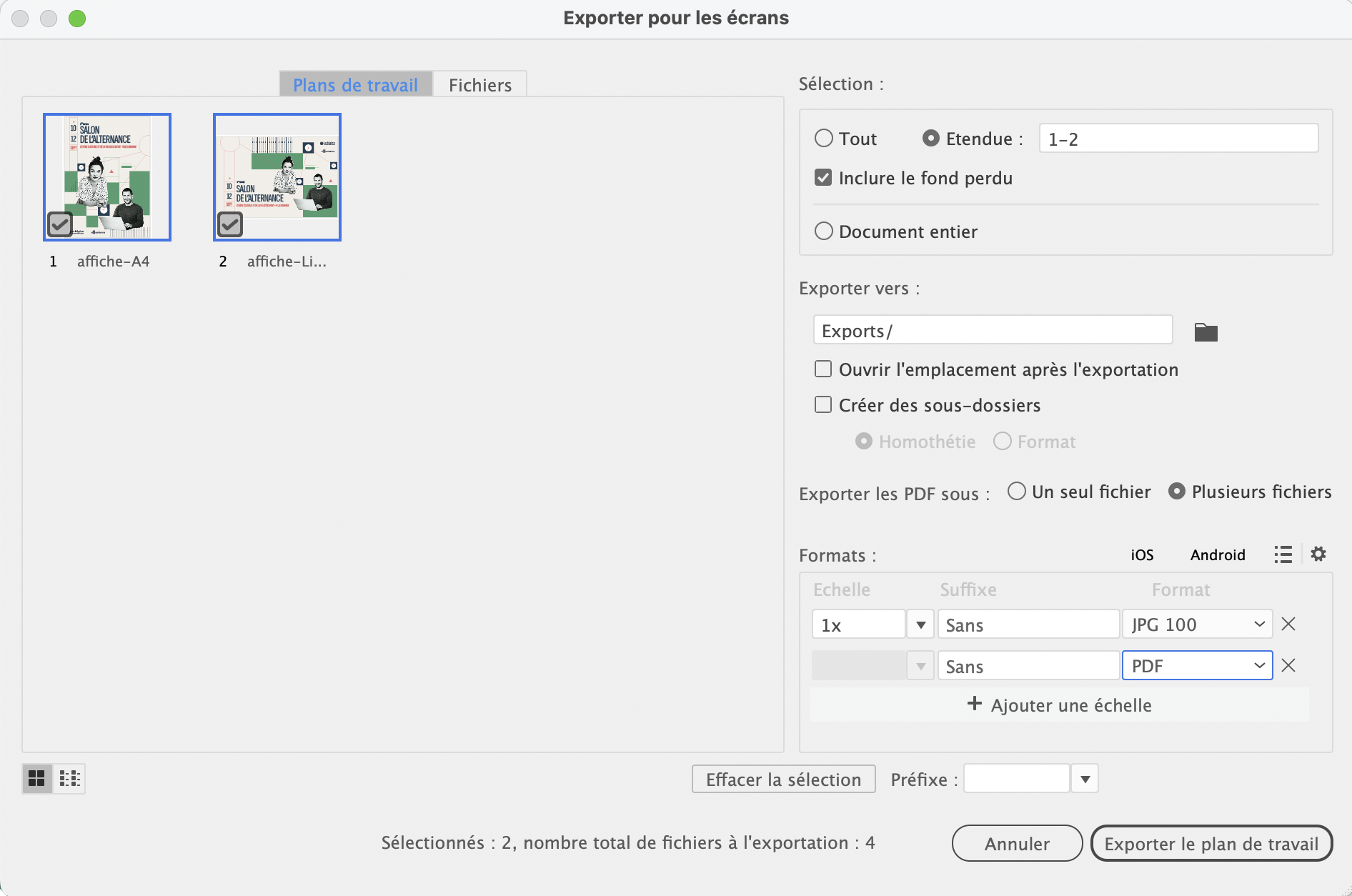
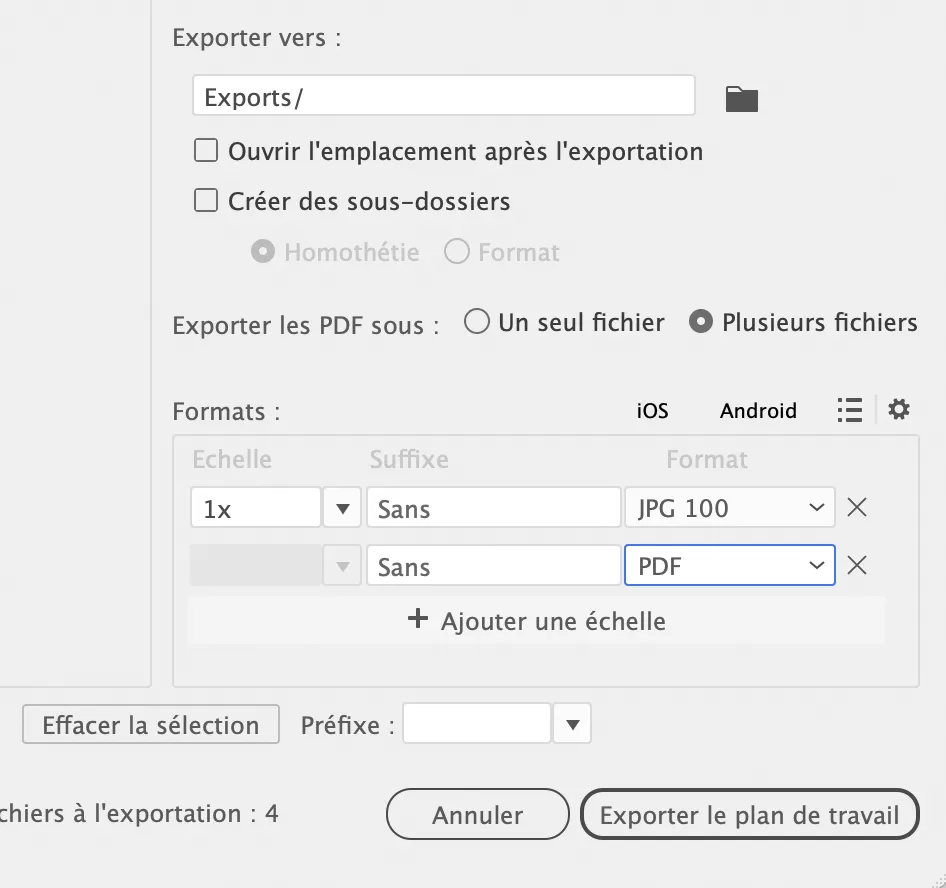
Ciblez le ou les plans de travail à exporter. Profitez-en pour les renommer. Définissez l’emplacement où s’exporteront vos plans de travail (par défaut, ils seront à la racine de votre fichier .ai).
Choisissez l’extension web (jpg, png, pdf, svg) et l’échelle d’export. Ici : .jpg et .pdf. Cliquez sur le bouton .
Les apports de l’IA sur ce projet
Dans ce projet de création d’affiche, l’IA peut servir à générer rapidement des éléments d’illustration secondaires et à explorer des ambiances-couleurs.
Les fonctionnalités d’IA recommandées
- Générer des vecteurs | Text to Vector Graphic + type Scène ou Sujet (
menu Fenêtre>Barre des tâches contextuelles) - Recoloration générative | Generative Recolor (
menu Objet>Génération...) - Générer des motifs | Text to Pattern pour un fond texturé (
menu Objet>Génération...)
Quelques suggestion de prompts
Pour les éléments d’illustration (Générer des vecteurs, type Sujet) :
- students walking with backpacks, flat design, bright colors | Étudiants marchant avec des sacs à dos, design plat, couleurs vives
- graduation cap and books, minimal vector, blue and yellow | Chapeau de diplômé et livres, illustration vectorielle minimaliste, bleu et jaune
- group of young professionals, diverse, modern flat illustration | Groupe de professionnels jeunes, diversité, illustration plate moderne
- handshake icon, corporate style, clean lines | Icône de poignée de main, style d’entreprise, lignes épurées
- city skyline silhouette, modern buildings, flat design | silhouette de la ville, bâtiments modernes, design plat
Pour ajouter un fond, une texture texture (Générer des motifs):
- subtle geometric grid, light grey, modern, corporate | Grille géométrique subtile, gris clair, moderne, d’entreprise
- abstract connected dots and lines, network pattern, soft blue | Points et lignes connectés abstraits, motif de réseau, bleu léger
- diagonal stripes, dynamic, yellow and white, minimal | Rayures diagonales, dynamique, jaune et blanc, minimaliste
Pour tester des harmonies colorées (Recoloration générative): Une fois l’affiche composée manuellement, sélectionnez l’ensemble des éléments vectoriels et testez :
- une palette vive et contrastée energy, youth, dynamic | énergie, jeunesse, dynamique
- une une palettes plus sobre (bleus, gris) professional, trust, corporate | professionnel, fiable, d’entreprise
- des tons chauds et accessibles warm, welcoming, inclusive | chaleureux, accueillant, inclusif
En synthèse
Générez via la barre des tâches contextuelles 2 ou 3 éléments d’illustration secondaires, dégroupez-les (Ctrl + Maj + G), nettoyez-les et essayez de les intégrer dans la composition. Comparez le temps passé avec celui que vous estimez nécessaire à une création totale. L’affiche doit rester une création personnelle ; l’IA fournit des éléments, des briques, pas le design final.
Je retiens
- Vous pouvez combiner des pixels et des vecteurs au sein d’une même création.
- Un fichier peut contenir plusieurs plans de travail de dimensions différentes, pour des diffusions différentes.
- Vous pouvez dupliquer des éléments d’un plan de travail à un autre.
- Vous pouvez les verrouiller ou déverrouiller pour faciliter vos manipulations.