
Les apports de l’IA sur ce projet
Après avoir vectorisé plusieurs images, vous pouvez vous en servir comme style référent avec la génération.
Les fonctionnalités d’IA recommandées
- Générer des vecteurs + type Sujet + image de référence
- Développement génératif (pour étendre)
- Recoloration générative
Quelques suggestion de prompts
Pour une gravure botanique :
- botanical plant illustration, engraving style, black ink, crosshatch
- detailed flower, vintage scientific illustration, single color
- antique herb drawing, apothecary style, fine lines
Pour une photo de portrait :
- portrait illustration, limited color palette, high contrast, vector
- face illustration, pop art style, bold outlines, flat colors
Pour un dessin au trait :
- line drawing, continuous line, single stroke, minimal
- sketch style illustration, pencil texture, black and white
Pour une extension de l’illustration :
Après vectorisation, si l’image doit être adaptée à un format plus large, sélectionnez l’illustration et activez le Développement génératif. Des poignées apparaissent autour de l’illustrator qui vous permettent d’agrandir librement.
- Tester avec prompt vide (l’IA prolonge naturellement)
- Puis avec un prompt directif : continue the botanical illustration with leaves and stems
Pour une recolorisation post-vectorisations :
Si vous souhaitez tester de nouvelles combinaisons de couleurs après la vectorisation
- hand-colored antique print, muted watercolor tones
- modern duotone, electric blue and coral
- vintage botanical plate, natural greens and earth tones
- inverted, white lines on dark background
En synthèse
Après avoir expérimenté le dessin à la plume, la vectorisation dynamique et la génération de vecteurs, vous pouvez examiner, évaluer, comparer la fidélité au modèle, la propreté des tracés, le nombre de points d’ancrage, la facilité d’édition ultérieure… Chacune technique a sa place dans un workflow professionnel, mais aucune méthode automatique ne peut remplacer un tracé personnalisé.
Je retiens
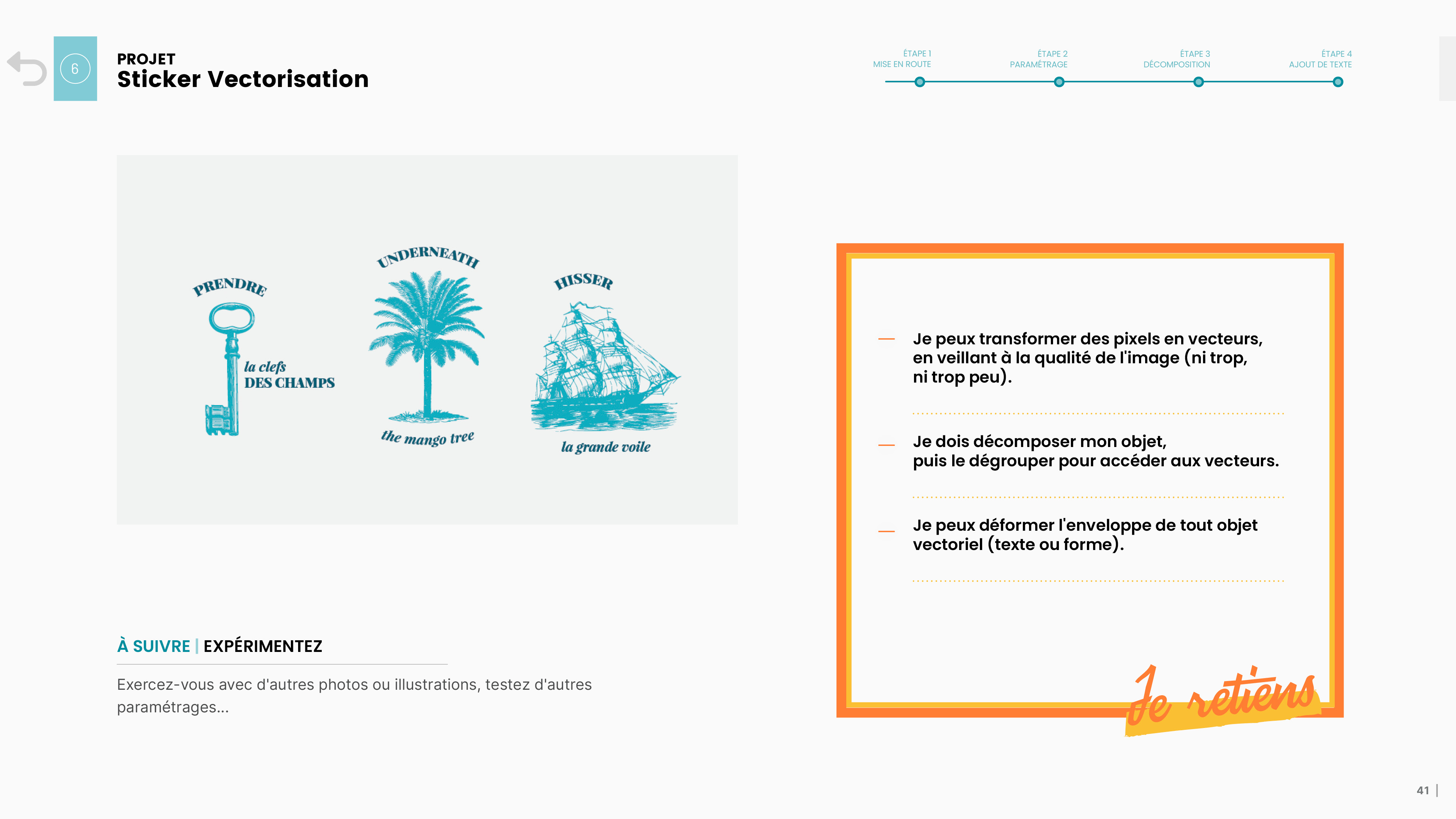
- Je peux transformer des pixels en vecteurs, en veillant à la qualité de l’image (ni trop, ni trop peu).
- Pour accéder aux vecteurs, je dois décomposer mon objet puis le dégrouper.
- Je peux déformer l’enveloppe de tout objet vectoriel (texte ou forme).